1.IP及主机名规划以及安装操作系统注意事项
本次实验在VMware中安装三台虚拟机,分别为控制节点controller,计算节点compute,时间同步节点ntp,controller同时复用为计算节点。
以下为操作系统版本:
[root@controller ~]# cat /proc/version
Linux version 3.10.0-229.el7.x86_64 (mockbuild@) (gcc version 4.8.3 20140911 (Red Hat 4.8.3-7) (GCC) ) #1 SMP Thu Jan 29 18:37:38 EST 2015
因为OpenStack有最低配置要求,物理机最低内存要求16GB,三台主机具体配置信息如下:
在VMware中安装操作系统时,网络适配器选择“仅主机”,为了使三台主机之间能互通,这里需手工绑定静态IP,安装操作系统时在网络设置界面做以下操作,当然也可以正常安装完成后进入操作系统配置:
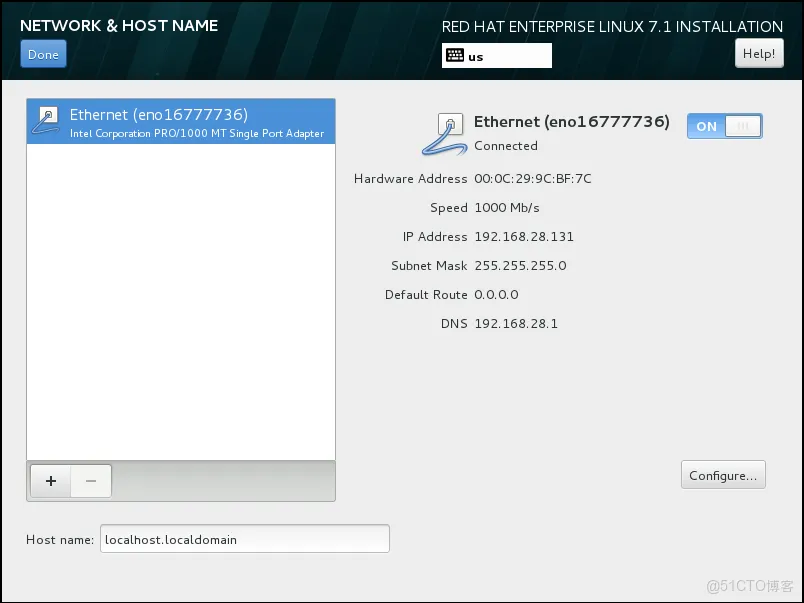
1.在网卡配置界面,可以看到自动获取的IP为192.168.28.131(这是因为之前博主已经安装好)点击“Configure”进行静态绑定IP操作,并将主机名更改为对应节点的名字,也可以在进入操作系统时用systemctl set-hostname命令进行更名,这里是为了主机名不过于混乱;
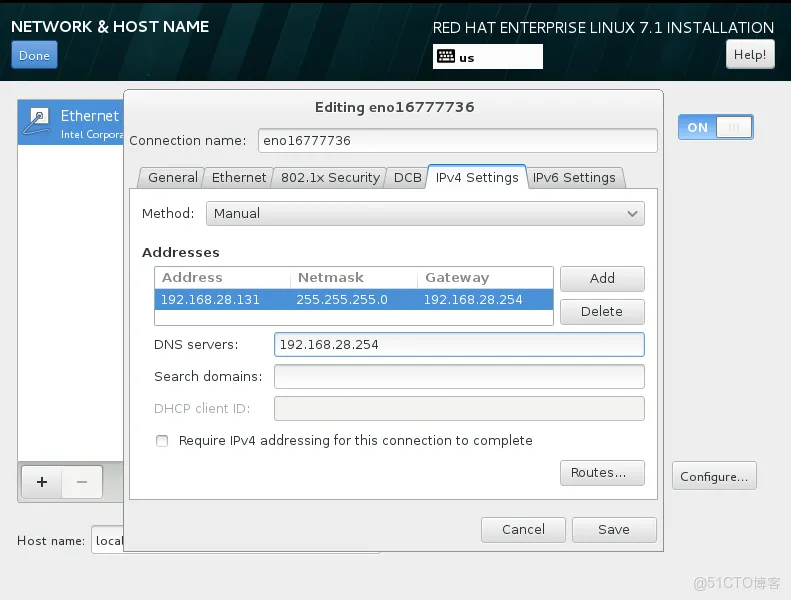
2.手工绑定静态IP,进来后,点击第一个页签,将第一个勾选上,默认情况下时没有勾选的;
3.网络配置。点击IPV4 Setting,method选择“manual”,然后输入上图中获取到的IP地址以及网关、子网掩码等配置
安装完成进入操作系统后,须确保三台主机之间能互相ping通。
2.主机节点配置
在控制节点controller上,编辑hosts文件,注意,hosts文件默认情况下是没有的,vim时会自动生成。
[root@controller ~]# vim /etc/hosts
编辑内容如下:
[root@controller ~]# cat /etc/hosts
127.0.0.1   localhost localhost.localdomain localhost4 localhost4.localdomain4
::1         localhost localhost.localdomain localhost6 localhost6.localdomain6
192.168.28.128 controller
192.168.28.129 compute
192.168.28.130 ntp
同时关闭三台主机的防火墙、SELinux组策略以及NetworkManager服务,具体命令如下:
关闭NetworkManager服务:
[root@controller ~]# systemctl stop NetworkManager.service
[root@controller ~]# systemctl disabled NetworkManager
[root@ntp html]# getenforce
Enforcing
[root@ntp html]# setenforce 0
[root@ntp html]# vim /etc/selinux/config
把第一段的SELINUX=enforcing改成>>SELINUX=disabled
关闭防火墙:
[root@controller ~]# systemctl stop firewalld.service
[root@controller ~]# systemctl disable firewalld.service
做完以上操作后,先ping一下三台主机间能否互通,随后将controller节点上hosts文件远程复制到其它两个节点上(复制时需输入另外两台主机的密码),命令如下:
[root@controller ~]# scp /etc/hosts root@compute:/etc/
[root@controller ~]# scp /etc/hosts root@ntp:/etc/
3.YUM源配置
注意,YUM源需要配置两个,一个是操作系统YUM源(本地),一部分是OpenStack所需要的YUM源(本地)。
操作系统YUM源(4000+包),通过它我们需要安装httpd服务。目的是为了实现controller节点和compute节点远程访问ntp进行相关rpm包的安装。
OpenStack YUM源,通过它要安装OpenStack所需要的一些包资源。
3.1 配置操作系统YUM源
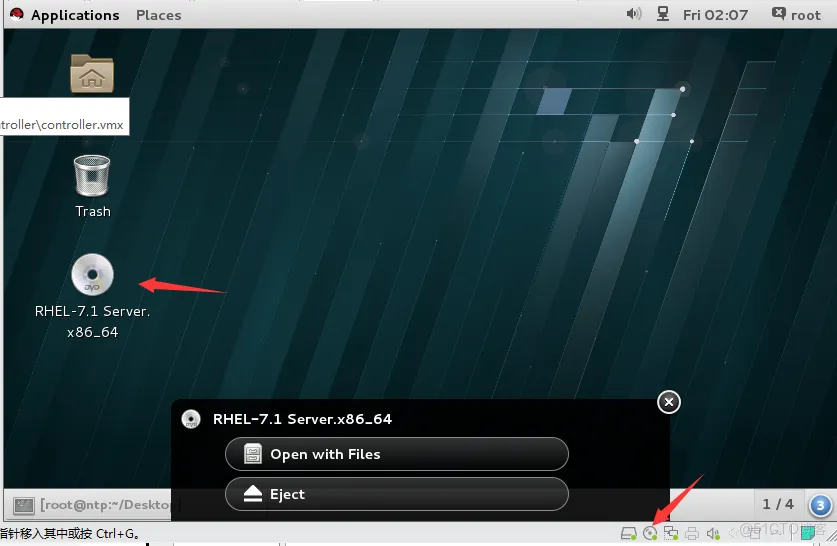
在ntp节点上,将光盘在虚拟机上进行挂载,挂载方式如图所示,点击加载后,KDE桌面会出现一个光盘图标。